솔직히 말해보자—스프레드시트에 1, 2, 3...을 수동으로 입력하는 건 페인트가 마르는 걸 지켜보는 것만큼 지루한 일이다. 500개 이상의 행에 번호를 매겨야 했다면? 진짜 악몽 같은 경험일 거다.
좋은 소식: Google 스프레드시트에는 이를 자동화할 수 있는 기능이 내장되어 있다. 더 좋은 점? Excelmatic(AI 기반 스프레드시트 마법사 같은 도구)로 번호 매기기 뿐만 아니라 커피 한 잔 마시는 동안 데이터를 실행 가능한 인사이트로 변환할 수 있다.
여기 번거로움 없이 순차 번호를 생성하는 5가지 방법을 난이도 순으로 소개한다:
1. 드래그 앤 드롭 마법 (빠른 목록용)
빠르게 번호가 필요할 때 완벽한 방법:
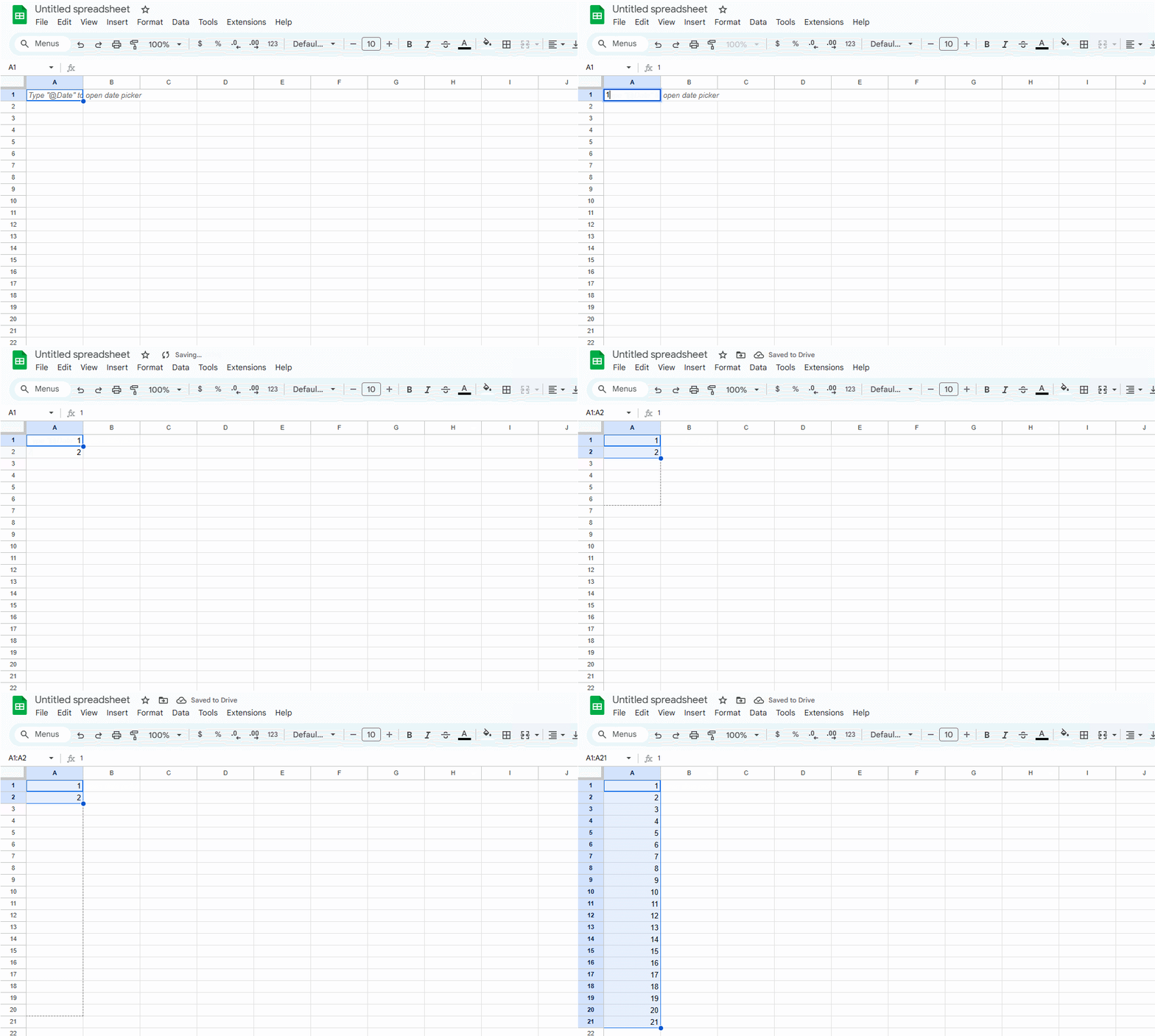
- 시작 셀(예: A1)에
1을 입력한다. - 바로 아래 (A2)에
2를 입력한다. - 두 을 선택 → 오른쪽 하단의 작은 파란 사각형("채우기 핸들")에 마우스를 올린다.
- TikTok 스크롤하듯 아래로 드래그—번호가 즉시 자동 채워진다!
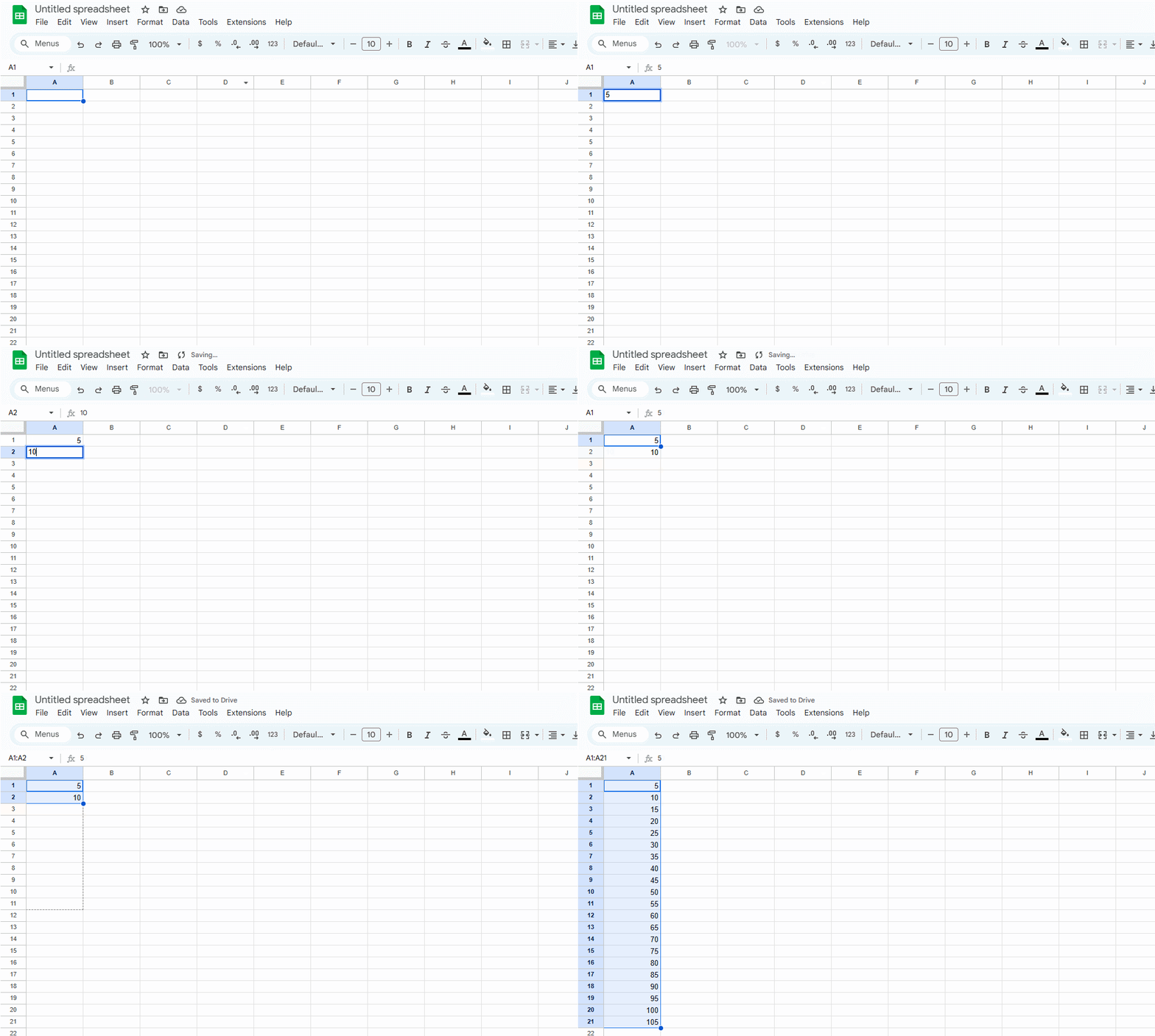
프로 팁: 이 방법은 패턴(예: 5, 10, 15...)에도 적용된다. 처음 두 값만 입력하면 된다.
2. 채우기 명령 (정밀 제어)
드래그 없이 정확히 1,000개의 번호가 필요하다면:
- 시작 번호(예: A1에
1)를 입력한다. - 편집 → 채우기 → 시리즈로 이동한다.
- 단계(보통
1)와 종료 값(예:1000)을 설정한다. - 짠—완벽한 순차 번호, 스크롤 필요 없다.
3. 수식의 힘: ROW() 함수 (동적 번호 매기기)
수식 = 미래 대비. 이 방법은 행을 추가/삭제해도 자동으로 조정된다:
=ROW()-ROW($A$1)+1
- 시작 에 붙여넣고 아래로 드래그한다.
- 장점: 맨 위에 새 행을 삽입해도 번호가 흐트러지지 않는다.
4. ARRAYFORMULA (원클릭 원더)
게으른 천재를 위한 방법—단 하나의 수식으로 전체 열을 채운다:
=ARRAYFORMULA(ROW(A1:A100)-ROW(A1)+1)
A100을 원하는 마지막 로 변경한다. 끝.
5. Google Apps 스크립트 (커스터마이징용)
짝수를 건너뛰거나 역순으로 세고 싶다면 스크립트로 가능하다:
- 확장 프로그램 → Apps 스크립트로 이동한다.
- 커스텀 스크립트(예: 홀수용
for (let i=1; i<=100; i+=2) { sheet.getRange(i,1).setValue(i); })를 붙여넣는다. - 실행한다—마법 같은 결과를 확인한다.
보너스: AI에 힘든 일을 맡기자
번호 매기기만으로 멈출 필요 없다. Excelmatic은 다음을 자동화한다:
✅ 자동 업데이트 대시보드
✅ 스마트 차트 & 시각화
✅ AI 기반 인사이트(수식 불필요)
예: 판매 보고서를 업로드 → Excelmatic에 "행 번호 매기고 상위 10% 강조" 지시 → 몇 초 만에 정돈된 테이블 완성.
문제 해결 빠른 팁
🔹 드래그가 안 된다면? 초기 패턴(예: 1, 2)을 다시 확인한다.
🔹 수식 오류? ) 또는 $ 기호가 빠졌는지 확인한다.
🔹 스크립트 문제? Apps 스크립트에서 줄 끝을 확인한다.
최종 결론
빠른 목록에는 드래그나 채우기 명령을, 동적 시트에는 ROW()나 ARRAYFORMULA를 사용한다. 여러 데이터셋을 다룬다면? Excelmatic이 지루한 작업을 자동화해 시간을 절약해준다—진짜 중요한 일에 집중할 수 있도록.
P.S. 수동 작업이 싫다면 Excelmatic 무료 플랜을 사용해보자—스프레드시트에 카페인 부스트를 주는 것과 같다. ☕️